CSV в Excel: открыть файл таблицей в браузере
Выгрузка часто открывается «кракозябрами»: кодировка не та, столбцы съехали. Здесь текстовый файл с разделителями читается в браузере, кодировка и разделитель определяются автоматически, а числа и даты встают в свои ячейки — остаётся скачать готовую книгу.
- Кодировка — автоматически
- Числа и даты как значения
- Бесплатно
- Файл не покидает устройство
Как преобразовать выгрузку в таблицу
Выберите файл
Перетащите текстовый файл с разделителями в рамку «Выберите файл» или нажмите на неё. Подойдёт файл до 100 МБ; если он больше, появится сообщение «Файл больше 100 МБ.»
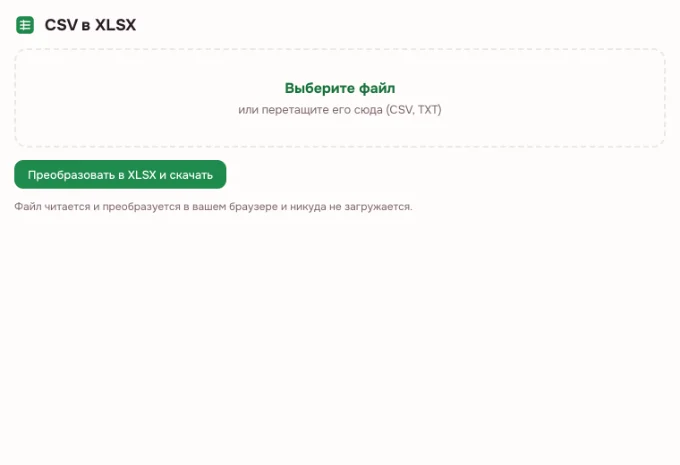
Проверьте первые строки
Под файлом появятся «Первые строки файла». Если буквы выглядят странно, смените «Кодировку текста»; разделитель — запятая, точка с запятой или табуляция — определяется по первым строкам сам.
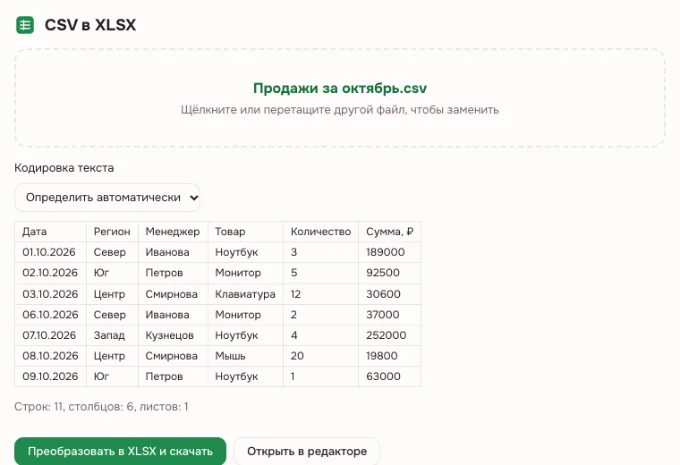
«Преобразовать в XLSX и скачать»
Нажмите «Преобразовать в XLSX и скачать» — готовая книга появится в загрузках. Если сначала нужно поправить данные, выберите «Открыть в редакторе»: таблица откроется на листе.
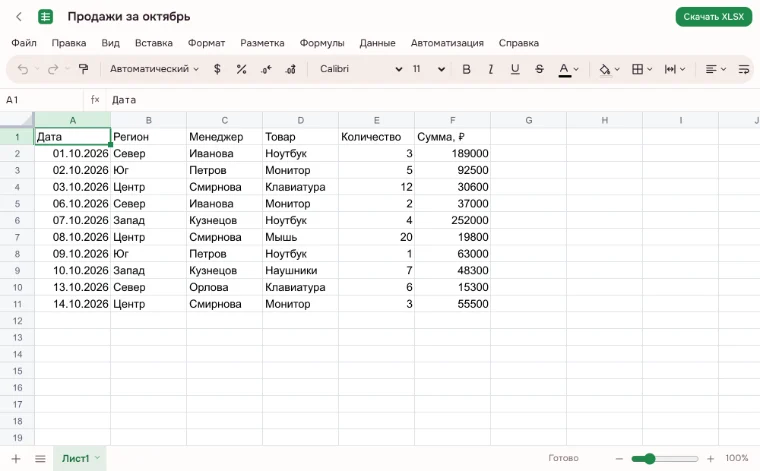
Как читается файл
| Что настраивается | Как работает |
|---|---|
| Кодировка | Автоопределение UTF-8 и Windows-1251, вручную — другая. |
| Разделитель | Запятая, точка с запятой или табуляция — определяется по первым строкам. |
| Кавычки и переносы | Поля в кавычках, перенос строки внутри ячейки и пустые значения разбираются по правилам формата. |
| Числа | Дробная часть с запятой или точкой, разряды с пробелами. |
| Даты | Даты вида 31.12.2024 получают формат даты. |
| Ведущие нули | Коды с нулями в начале станут числами; чтобы сохранить их, задайте столбцу текстовый формат. |
CSV как открыть в Excel без иероглифов
Если вместо букв видны символы, дело в кодировке. UTF-8 и Windows-1251 определяются автоматически, а при сомнении выберите другую в списке «Кодировка текста»: первые строки сразу перерисуются.
Числа и даты: почему это важно
Если сумма осталась текстом, её нельзя сложить, а дату — отсортировать. Здесь значения разбираются по региональным правилам — десятичная запятая, даты dd.mm.yyyy, — и в книге становятся числами и датами. Поэтому итоги, фильтры и сводные по выгрузке считаются сразу.
Когда это нужно
- Выгрузка из банка: операции с суммами и датами становятся таблицей для учёта.
- Выгрузка из 1С или CRM: кириллица читается верно, а столбцы не съезжают.
- Маркетплейсы: подготовьте список артикулов и цен для импорта в кабинет.
- Отчёт для руководителя: соберите данные в книгу, добавьте итоги и диаграммы.
Что делать с готовой книгой
После проверки первых строк скачайте книгу или откройте её в редакторе. Там можно удалить лишние столбцы, разбить имена, добавить формулы, построить диаграмму и сохранить результат. Готовый лист потом открывается в редакторе как обычная книга.
Коды и ведущие нули
Номер счёта, артикул или почтовый индекс вида 00123 похож на число, поэтому читается как 123. Чтобы сохранить нули, задайте столбцу текстовый формат до вставки значений. Это важно для табельных номеров, артикулов и номеров документов.
Ограничения
- Один файл — до 100 МБ.
- Текстовый файл хранит только текст: формулы, оформление и несколько листов в нём не сохраняются.
- Экзотическая кодировка может определиться неверно — выберите вручную.
- Пакетной конвертации нет: обрабатывайте файлы по одному.
Безопасность и приватность
Файл читается и преобразуется в браузере — данные остаются у вас. В облако книга попадёт, только если нажать «Сохранить в облако» и войти; данные редакции хранятся в России.
На телефоне и компьютере
Инструмент работает в браузере на Windows, macOS, Android и iPhone. На телефоне выберите файл и скачайте книгу; для проверки столбцов удобнее широкий экран.
Частые вопросы
Как открыть выгрузку таблицей?
Перетащите текстовый файл с разделителями в окно инструмента или нажмите «Выберите файл». Кодировка и разделитель определятся автоматически, первые строки покажут результат. Затем нажмите «Преобразовать в XLSX и скачать» — готовая книга откроется в любой табличной программе. Всё происходит в браузере.
Как сохранить выгрузку книгой?
Преобразуйте файл этим инструментом и скачайте книгу, либо откройте данные в редакторе и выберите «Файл ▸ Скачать». Формулы и оформление, добавленные в редакторе, сохранятся в книге, но не в исходном текстовом файле. Исходные данные при этом не меняются.
Как импортировать выгрузку?
Импорт не нужен: файл сразу открывается как таблица. Числа с десятичной запятой и даты dd.mm.yyyy распознаются, разделитель определяется сам. Столбец с кодами отформатируйте как текст, чтобы не потерять нули в начале. После проверки скачайте книгу или продолжите в редакторе.
Как поменять кодировку?
В инструменте откройте список «Кодировка текста» и выберите нужную — например, Windows-1251 для старой выгрузки. Первые строки сразу перерисуются, так что ошибку видно до скачивания. Автоопределение обычно справляется само. Пересохранять файл в блокноте не нужно.
Как вставить данные из текстового файла?
Скопируйте содержимое и вставьте его в лист, либо откройте файл инструментом и скачайте книгу. Вставка текста подходит для небольших фрагментов, а для файла с разделителями надёжнее преобразование: оно сохранит столбцы и типы значений. Настольная программа при этом не нужна.
Как выгрузить книгу в текстовый файл?
Откройте книгу в редакторе и выберите «Файл ▸ Скачать» → CSV: текст сохраняется в UTF-8. В такой файл попадут только значения одного листа, поэтому формулы и оформление в него не переносятся. Для обмена данными с другими системами этого достаточно.
Пропадут ли ведущие нули?
Код вида 00123 может прочитаться как 123. Чтобы этого не случилось, задайте столбцу текстовый формат до вставки или преобразования. Тогда нули останутся на месте; это важно для артикулов, табельных номеров и номеров счетов. Проверьте столбец в предпросмотре — так ошибку видно до скачивания.
Это бесплатно? Будет ли водяной знак?
Да, инструмент бесплатный: без оплаты, пробного периода и водяных знаков. Ограничение — размер файла до 100 МБ. Регистрация не нужна, а вход требуется только для сохранения результата в облако. Открывать и преобразовывать файлы можно без аккаунта.
Безопасно ли загружать документы?
Загружать ничего не нужно: файл читается и преобразуется в браузере на вашем устройстве. Поэтому выписки и списки клиентов не попадают на чужие серверы. В облако книга уйдёт, только если вы сами нажмёте «Сохранить в облако»; данные хранятся в России.
Другие инструменты
CSV в Excel: открыть файл таблицей в браузере
Преобразуйте выгрузку в книгу с верной кодировкой, числами и датами.
Открыть редактор